Générer des images à partir de texte
Décrivez le sujet, le style, la composition ou l’atmosphère souhaités, et Deep Art AI crée une nouvelle image directement dans votre conversation.
Générez et modifiez des images et des vidéos à partir d’une invite textuelle, directement dans votre conversation Claude, grâce à des modèles de génération de pointe continuellement mis à jour.
Décrivez le sujet, le style, la composition ou l’atmosphère souhaités, et Deep Art AI crée une nouvelle image directement dans votre conversation.
Décrivez le mouvement, l’ambiance ou la scène souhaités, et Deep Art AI lance une tâche de génération vidéo à partir de votre prompt.
Affinez une image ou une vidéo générée avec des instructions complémentaires, dans la même conversation.
Consultez votre solde Deep Art AI actuel sans quitter la conversation.
Deep Art AI repose sur les technologies de génération d’images et de vidéos les plus récentes et les plus avancées. Les modèles sous-jacents sont mis à jour en continu, afin que vous bénéficiiez d’une qualité de pointe, d’une compréhension plus précise des prompts, d’une meilleure cohérence, d’un réalisme renforcé et des toutes dernières capacités de génération créative. À mesure que les modèles d’image et de vidéo progressent, Deep Art AI les adopte automatiquement — aucune mise à jour ni configuration n’est nécessaire de votre côté, seulement de meilleurs résultats au fil du temps.
URL du serveur
https://api.deepart.ai/mcp
Dans Claude, accédez à Paramètres → Connecteurs, cliquez sur Ajouter, puis choisissez « Ajouter un connecteur personnalisé ».
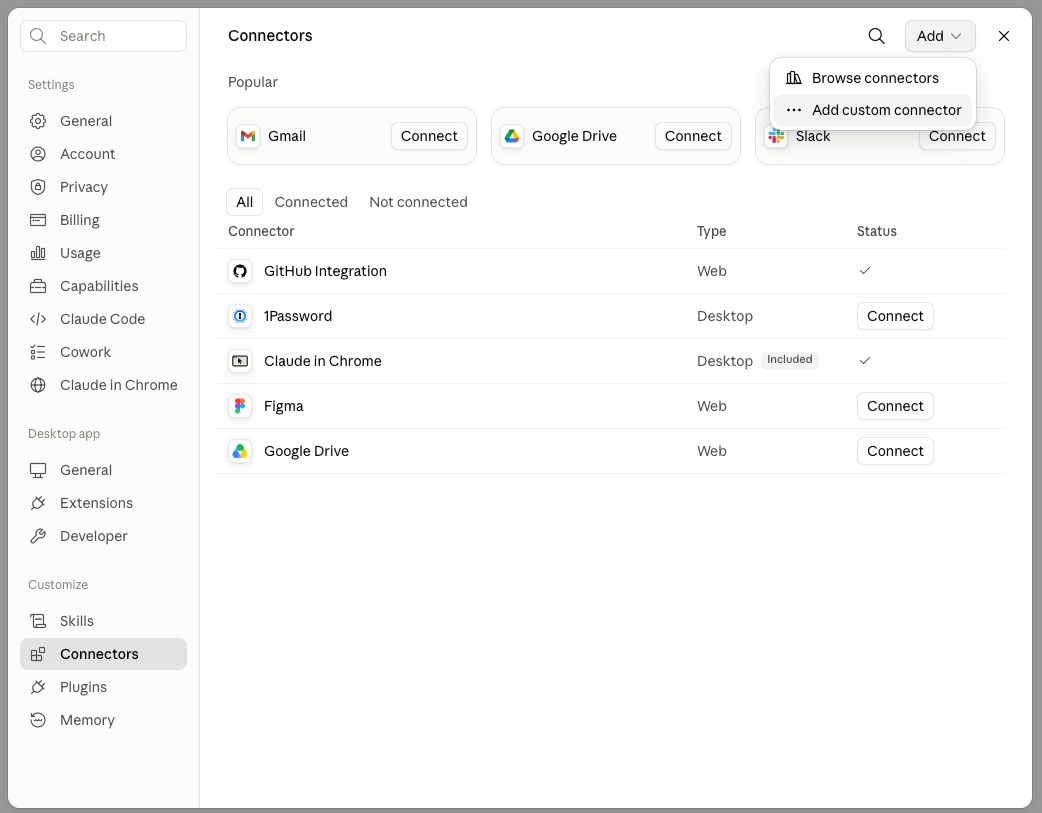
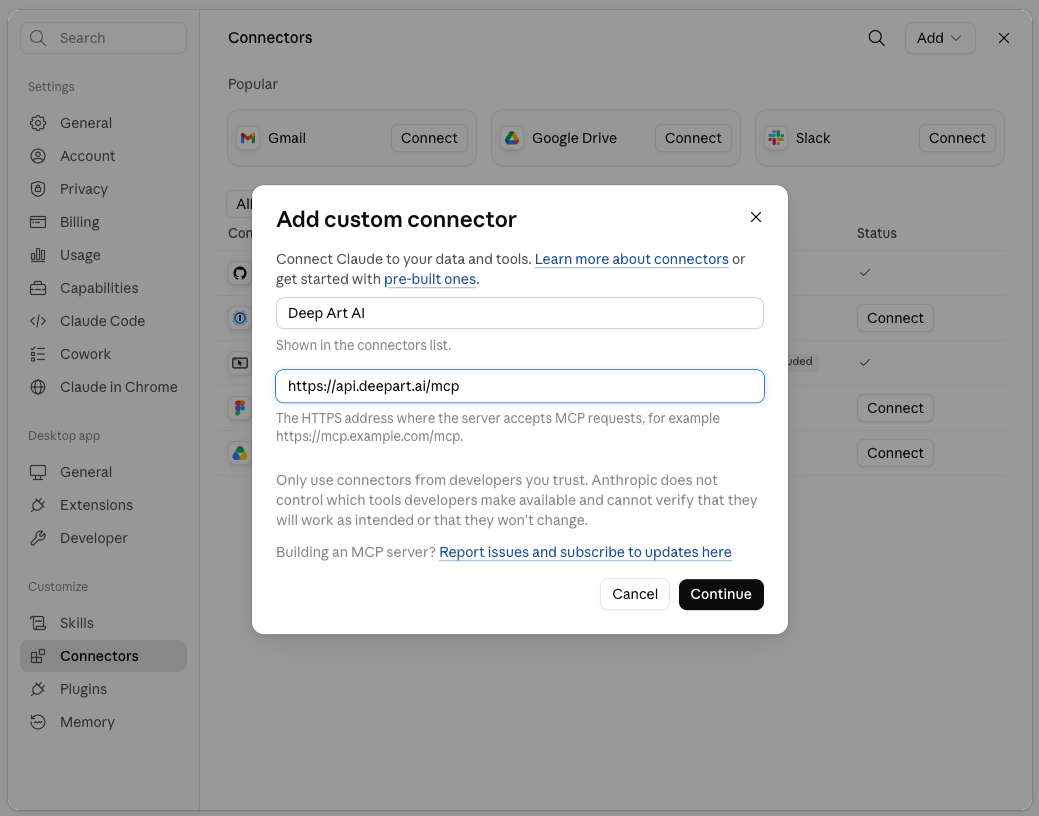
Nommez-le Deep Art AI, collez https://api.deepart.ai/mcp comme adresse du serveur, puis cliquez sur Continuer.
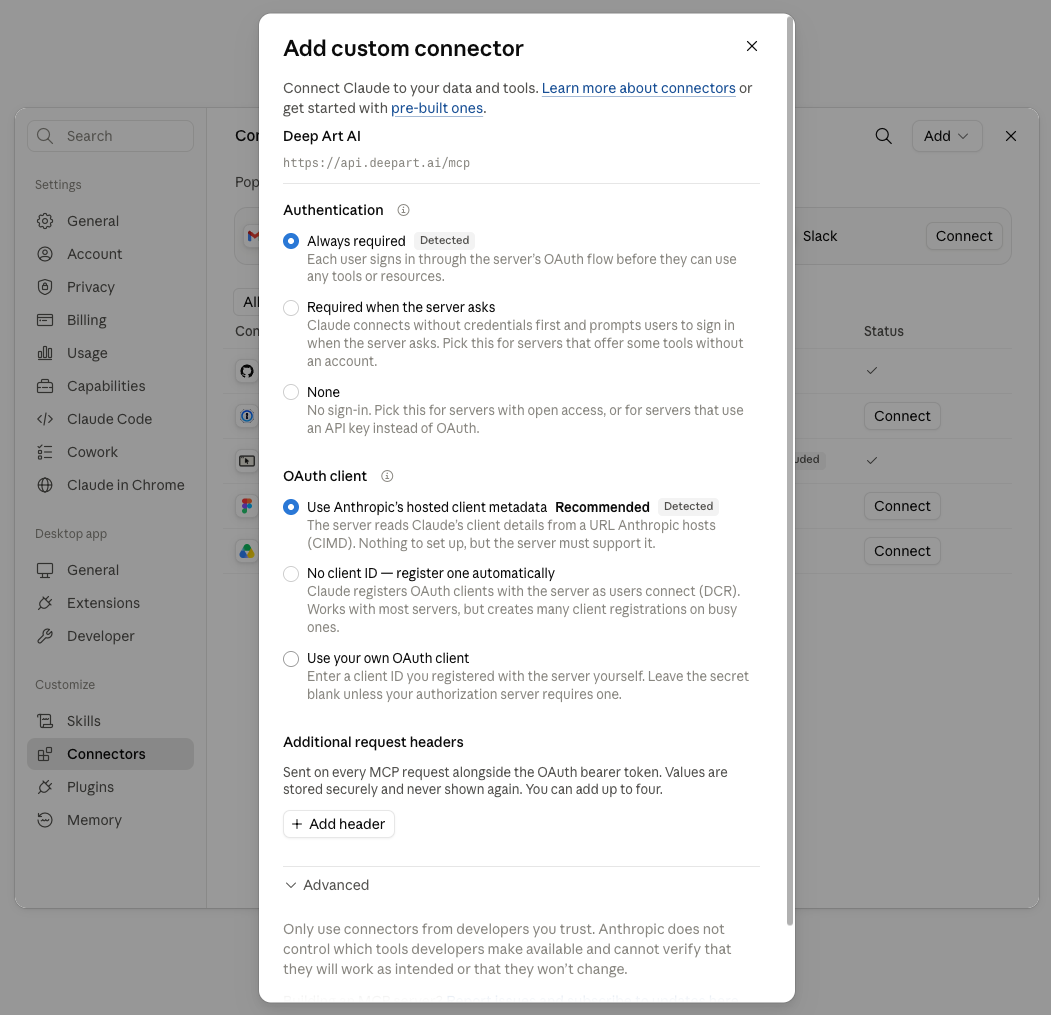
Claude détecte automatiquement les bonnes options : authentification « Toujours requise » et métadonnées du client OAuth hébergées par Anthropic. Conservez-les telles quelles et enregistrez.
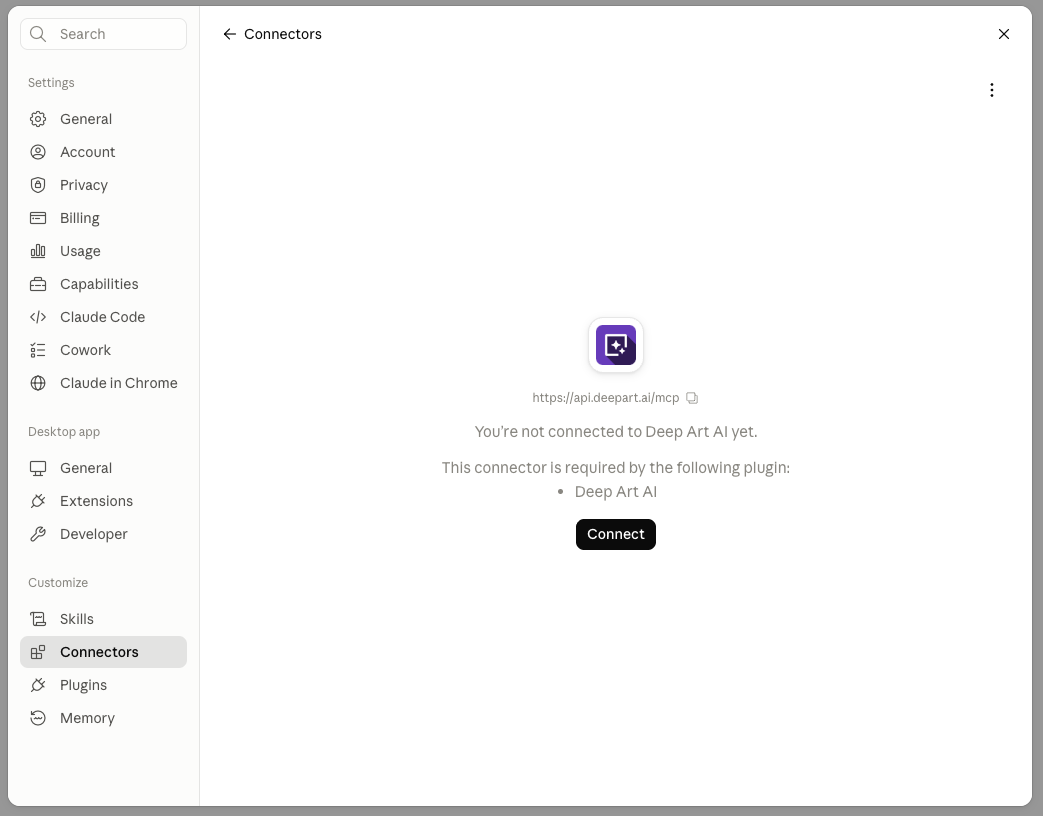
Cliquez sur Connecter et identifiez-vous avec votre compte Deep Art AI pour autoriser la connexion.
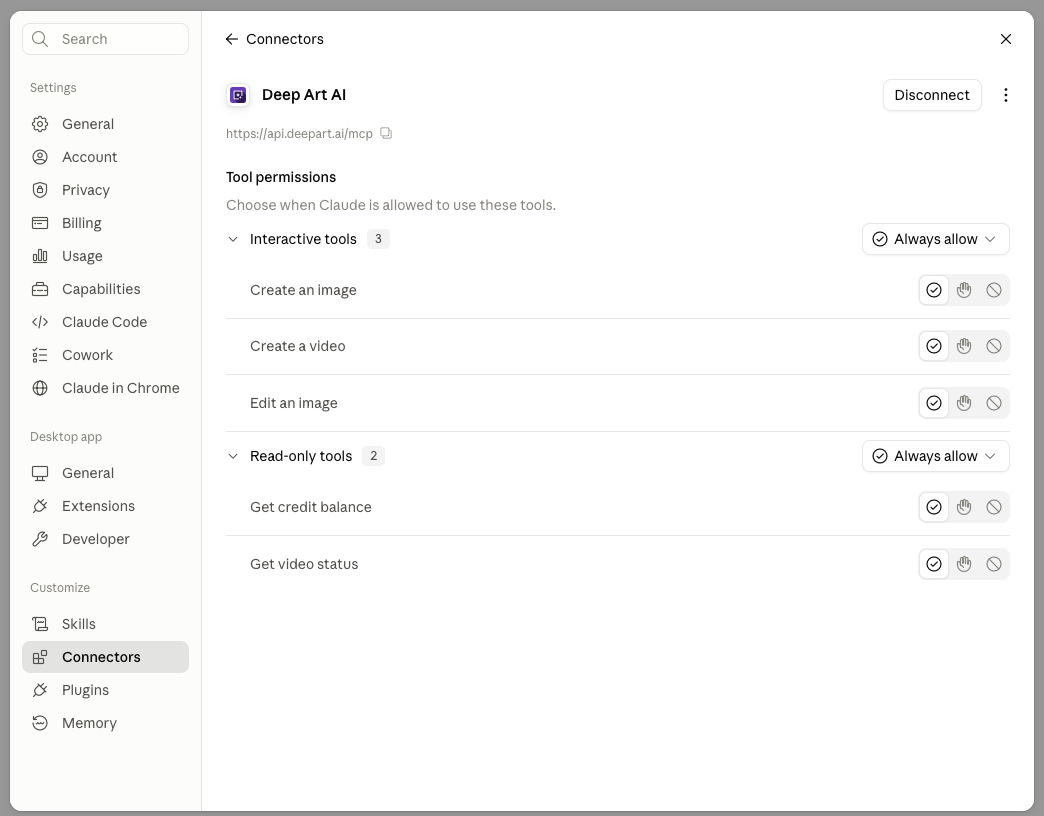
Choisissez quand Claude peut créer des images et des vidéos, modifier des images et consulter votre solde de crédits. « Toujours autoriser » offre l’expérience la plus fluide.
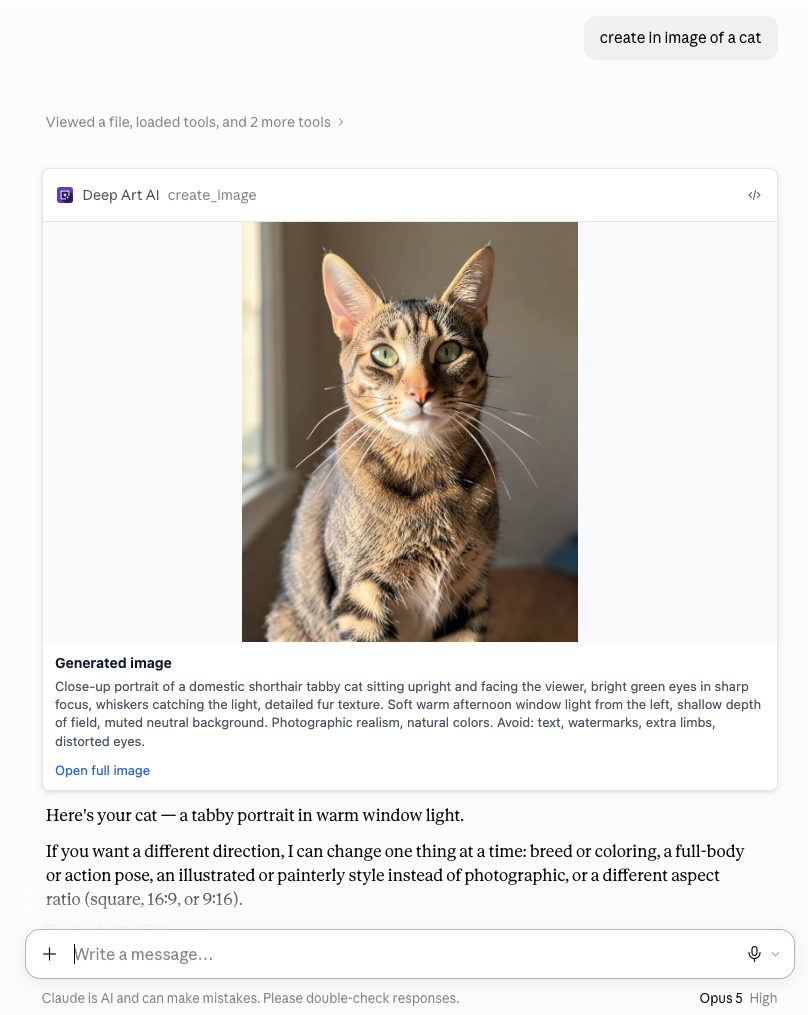
De retour dans une conversation, décrivez ce que vous souhaitez : Deep Art AI le crée et affiche directement le résultat.
Ajout gratuit. Fonctionne avec votre compte Claude existant sur le Web, ordinateur et mobile.
 English
 German
 Dutch
Dutch French
 Spanish
 Italian
 Japanese
 Polish
 Russian
 Portuguese
 Chinese