Bilder aus Text erstellen
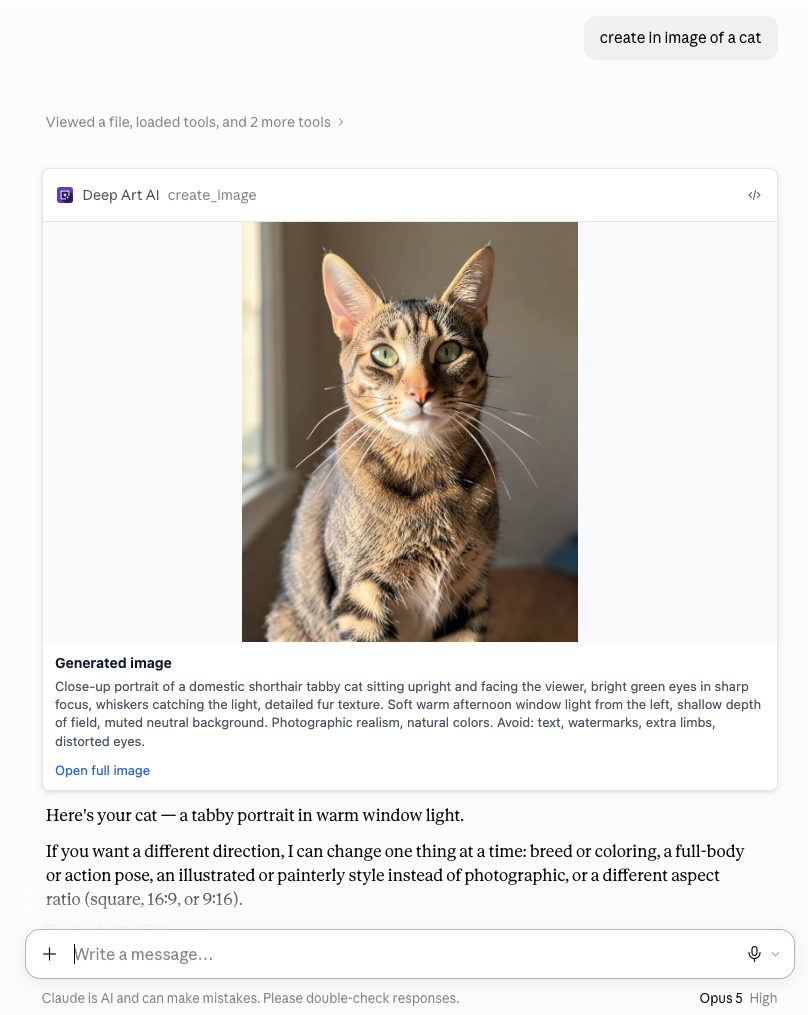
Beschreiben Sie Motiv, Stil, Komposition oder Atmosphäre, und Deep Art AI erstellt direkt in Ihrer Unterhaltung ein neues Bild.
Erstellen und bearbeiten Sie Bilder und Videos aus einer Texteingabe direkt in Ihrer Claude-Unterhaltung – unterstützt durch laufend aktualisierte, hochmoderne Generierungsmodelle.
Beschreiben Sie Motiv, Stil, Komposition oder Atmosphäre, und Deep Art AI erstellt direkt in Ihrer Unterhaltung ein neues Bild.
Beschreiben Sie Bewegung, Stimmung oder Szene, und Deep Art AI startet aus Ihrer Eingabe einen Auftrag zur Videogenerierung.
Verfeinern Sie ein generiertes Bild oder Video mit Folgeanweisungen direkt in derselben Unterhaltung.
Sehen Sie Ihr aktuelles Deep Art AI-Guthaben, ohne die Unterhaltung zu verlassen.
Deep Art AI basiert auf den neuesten und fortschrittlichsten Technologien zur Bild- und Videogenerierung. Die zugrunde liegenden Modelle werden kontinuierlich aktuell gehalten, damit Sie von modernster Qualität, genauerem Prompt-Verständnis, besserer Konsistenz, höherem Realismus und den neuesten kreativen Generierungsfunktionen profitieren. Wenn sich Bild- und Videomodelle weiterentwickeln, übernimmt Deep Art AI sie automatisch – ohne Updates oder Konfiguration Ihrerseits, einfach mit der Zeit bessere Ergebnisse.
Server-URL
https://api.deepart.ai/mcp
Gehen Sie in Claude zu Einstellungen → Connectors, klicken Sie auf Hinzufügen und wählen Sie „Benutzerdefinierten Connector hinzufügen“.
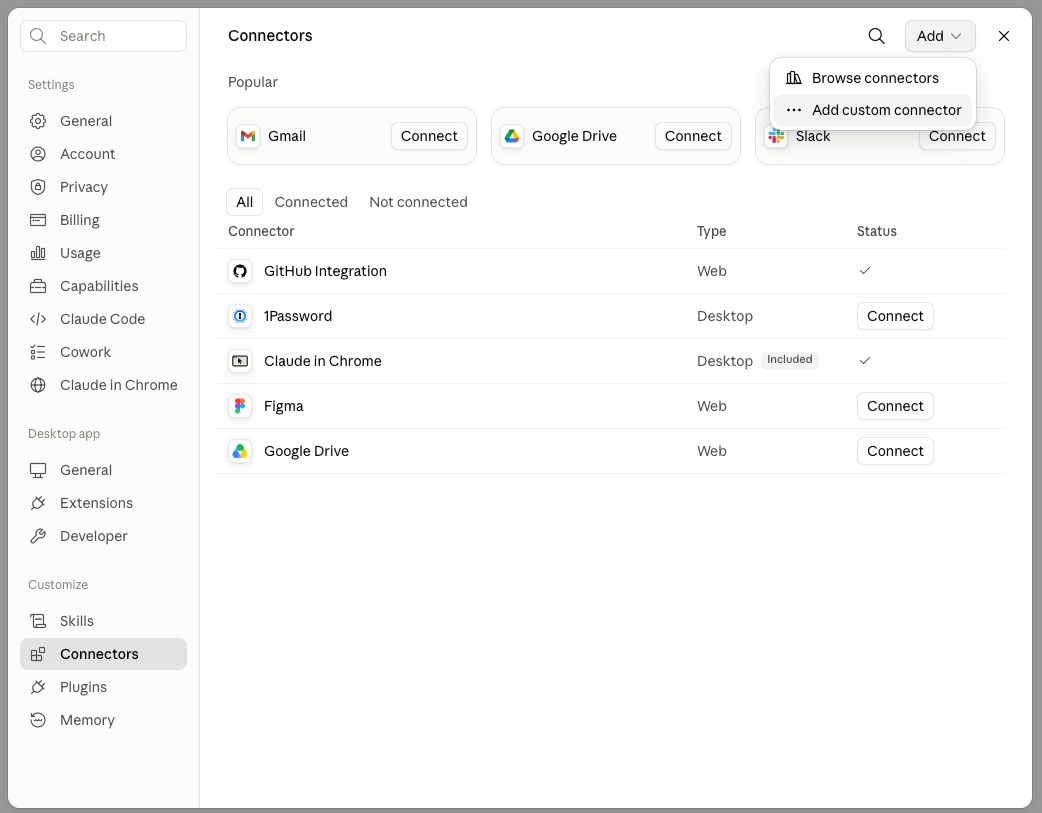
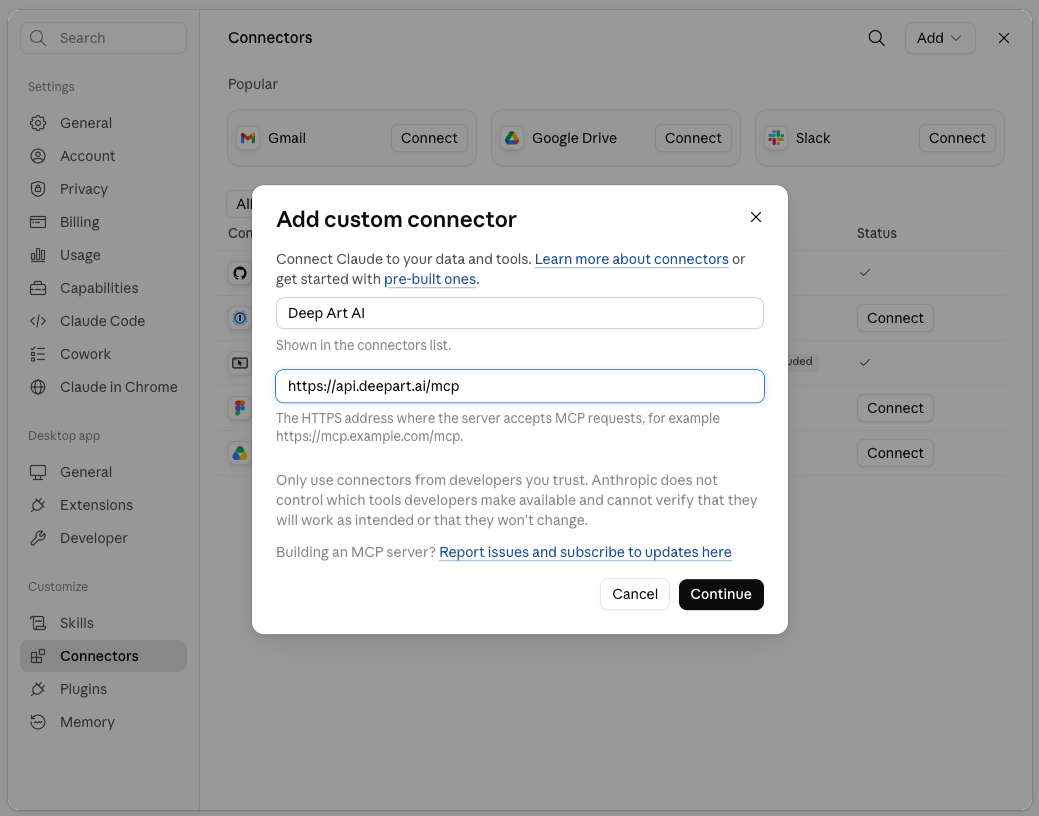
Nennen Sie ihn Deep Art AI, fügen Sie https://api.deepart.ai/mcp als Serveradresse ein und klicken Sie anschließend auf Weiter.
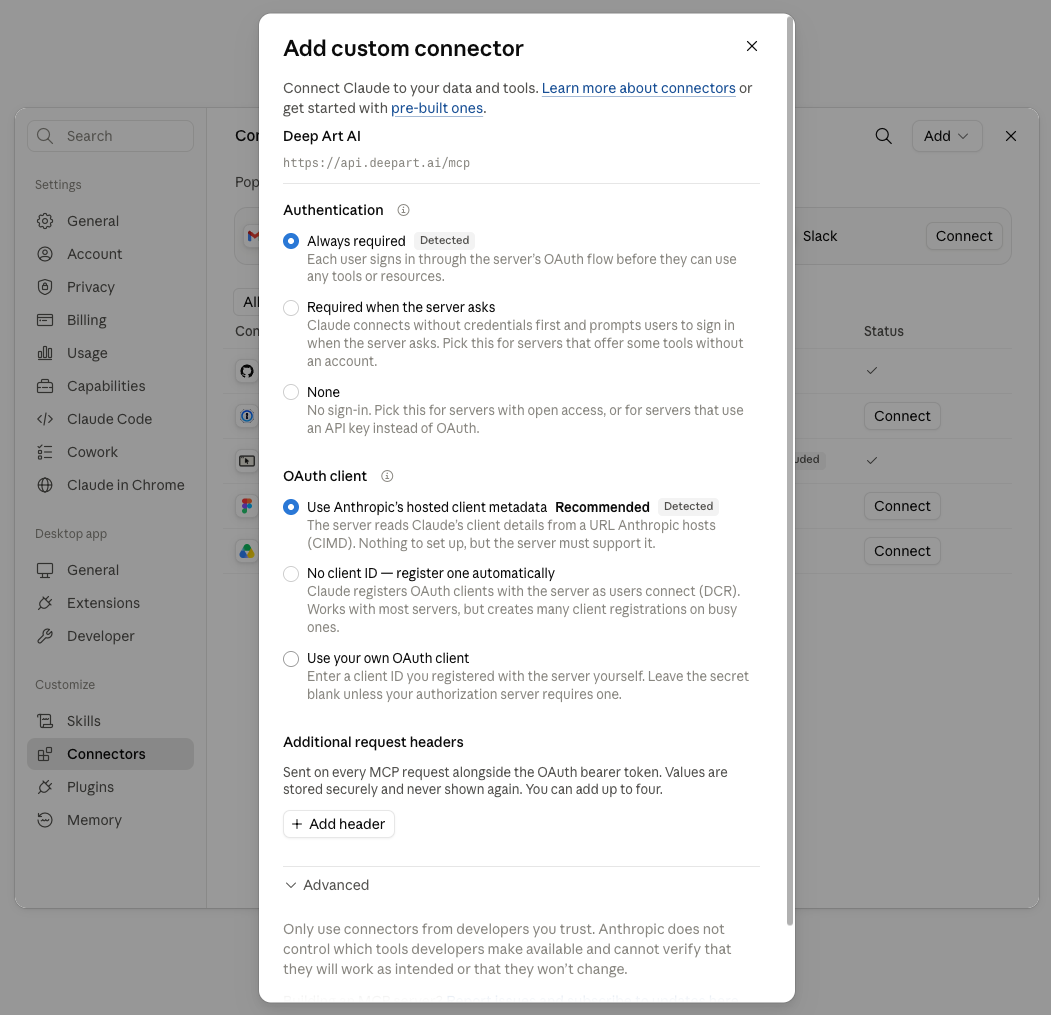
Claude erkennt automatisch die richtigen Optionen: Authentifizierung „Immer erforderlich“ und die von Anthropic gehosteten OAuth-Client-Metadaten. Lassen Sie beide unverändert und speichern Sie.
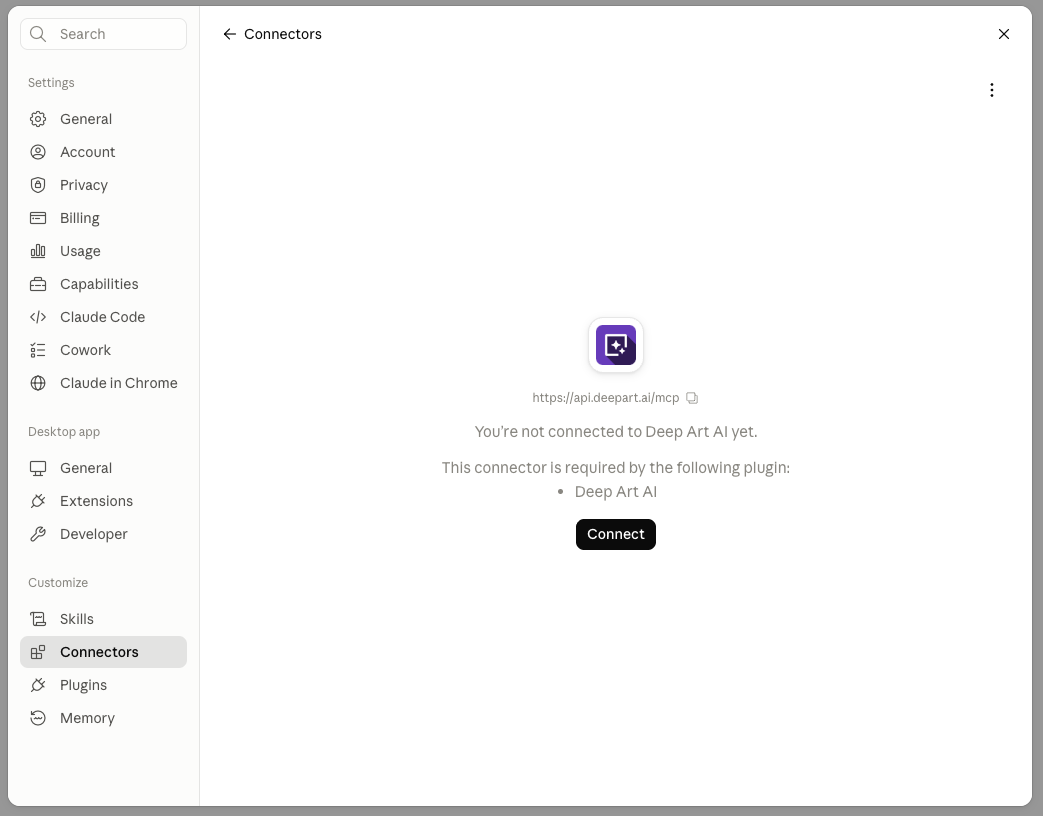
Klicken Sie auf Verbinden und melden Sie sich mit Ihrem Deep Art AI-Konto an, um die Verbindung zu autorisieren.
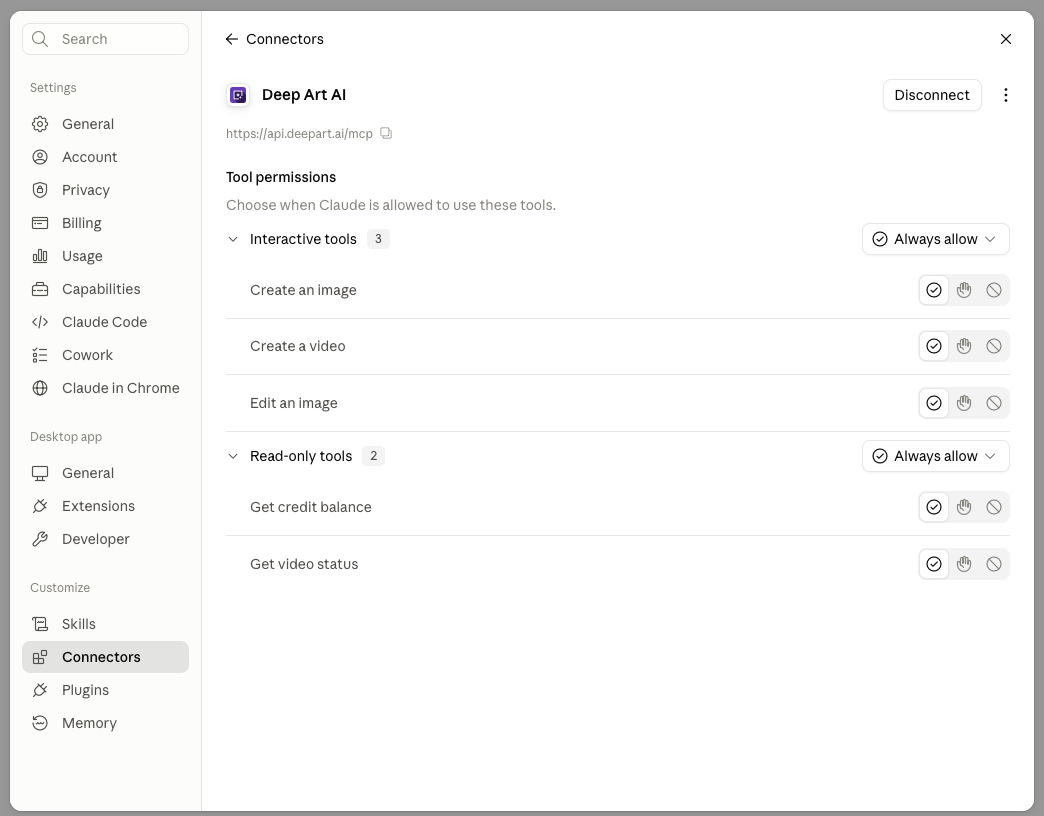
Legen Sie fest, wann Claude Bilder und Videos erstellen, Bilder bearbeiten und Ihr Credit-Guthaben lesen darf. „Immer erlauben“ bietet die reibungsloseste Nutzung.
Beschreiben Sie zurück in einer Unterhaltung, was Sie möchten – Deep Art AI erstellt es und zeigt das Ergebnis direkt an.
Kostenlos hinzufügbar. Funktioniert mit Ihrem bestehenden Claude-Konto im Web, auf dem Desktop und auf Mobilgeräten.
 English
 German
 Dutch
Dutch French
 Spanish
 Italian
 Japanese
 Polish
 Russian
 Portuguese
 Chinese